这次怎么测的
准备了一个演示文件夹,里面 13 个文件:7 个 PDF(发票、租赁合同、服务合同、论文摘要、课件、酒店订单、工资条)、2 个 Word 文档、2 张图片、1 张故意做模糊的收据照片和 1 个菜谱文本。文件名全是 IMG_4821、扫描件0007、下载 (3) 这种看不出内容的名字,内容和人名公司名都是我虚构的,合计约 2.6 MB。
机器是 M3 芯片、16 GB 内存、macOS 27.2 的 Mac,用的是 Filewise 0.8.1 开发过程中(35 号)的代码,本地模型是 Qwen2.5-3B,整理在本机完成。当时它相比已发布的 0.8.0 只多了「完全磁盘访问」的引导窗,整理这一步没有改动。
说明:整理、应用、撤销这三步,是我让程序去调用 Filewise 里点对应按钮时走的同一段代码,没有一个个手动去点;下面的截图是 Filewise 自己的界面,按这次真实的结果渲染出来的,没有拿我自己的文件夹截屏。演示文件是我用工具生成的,比日常的扫描件干净,真实文件的准确率会低一些。
第一步:打开文件夹,名字什么都看不出来
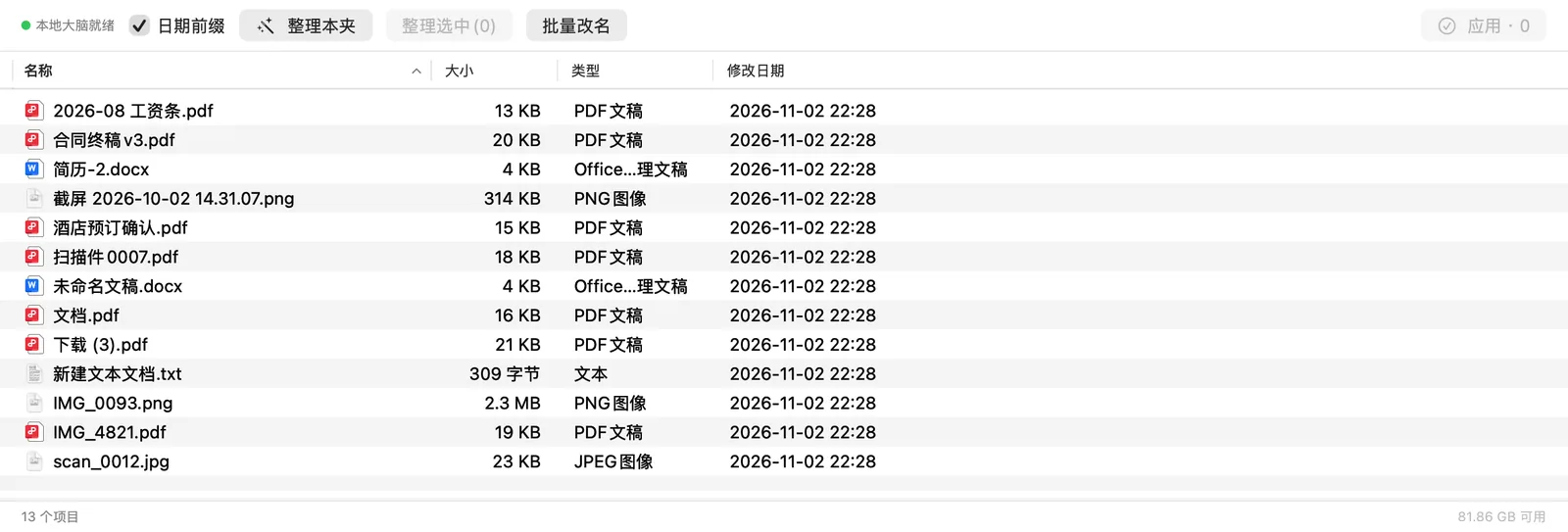
第二步:点「整理本夹」,等它读完
第一次整理 13 个文件用了 21.4 秒,这里面包含把本地模型载入内存的时间。把建议清掉、让它重新读一遍,这次只用了 1.0 秒。如果你是第一次装,还要先下载约 2 GB 的模型,那一步这次没有测,时间取决于你的网速。
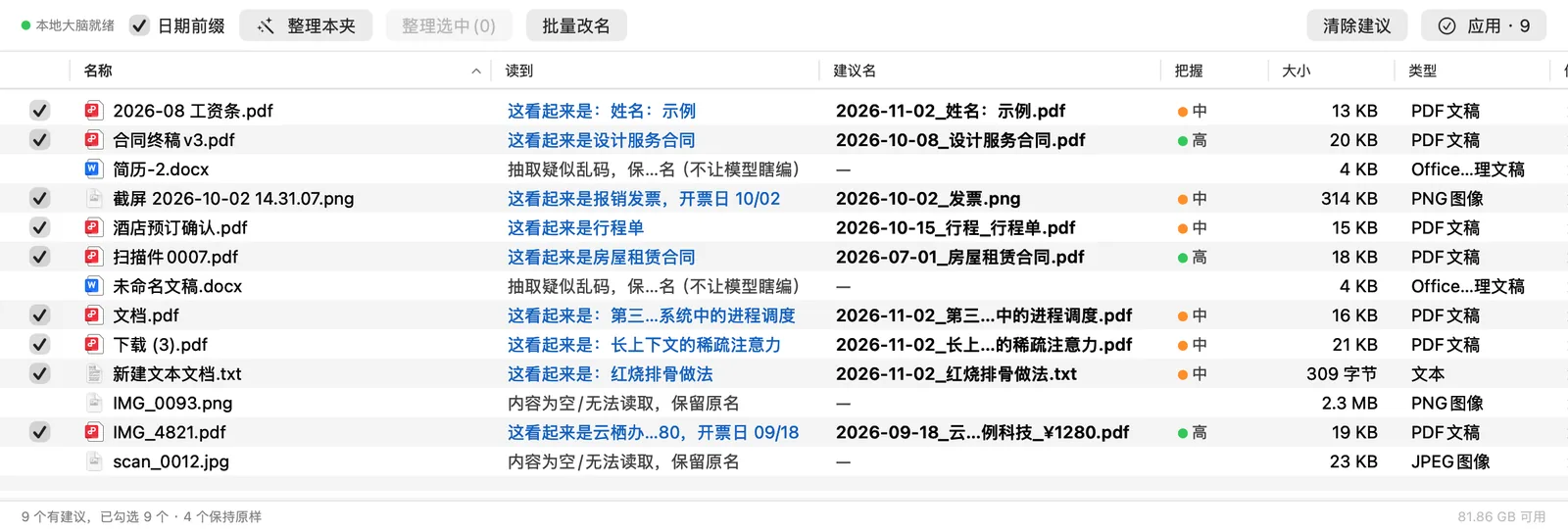
读完之后,列表里多了「读到」「建议名」「把握」三列,状态栏写着「9 个有建议,已勾选 9 个 · 4 个保持原样」。这时候文件还一个都没有动。
它改对了几个
我逐行看了一遍,下面是全部 13 行,包括不对的。
| 原来的名字 | 建议的新名字 | 把握 | 我的判断 |
|---|---|---|---|
| 2026-08 工资条.pdf | 2026-11-02_姓名:示例.pdf | 中 | 不对:取了第一行字 |
| IMG_0093.png | — | — | 保留原名(图里没有文字) |
| IMG_4821.pdf | 2026-09-18_云栖办公用品有限公司_发票_示例科技_¥1280.pdf | 高 | 对 |
| scan_0012.jpg | — | — | 保留原名(故意做糊的收据,没读出) |
| 下载 (3).pdf | 2026-11-02_长上下文的稀疏注意力.pdf | 中 | 对 |
| 合同终稿v3.pdf | 2026-10-08_设计服务合同.pdf | 高 | 对 |
| 截屏 2026-10-02 14.31.07.png | 2026-10-02_发票.png | 中 | 不对:这是高铁车票,不是发票 |
| 扫描件0007.pdf | 2026-07-01_房屋租赁合同.pdf | 高 | 对 |
| 文档.pdf | 2026-11-02_第三讲_操作系统中的进程调度.pdf | 中 | 对 |
| 新建文本文档.txt | 2026-11-02_红烧排骨做法.txt | 中 | 对 |
| 未命名文稿.docx | — | — | 保留原名(正文读出来是乱码) |
| 简历-2.docx | — | — | 保留原名(正文读出来是乱码) |
| 酒店预订确认.pdf | 2026-10-15_行程_行程单.pdf | 中 | 大致对:是酒店订单,叫「行程单」不够准 |
9 个有建议的里面,6 个准确,1 个大致对,2 个不对:高铁车票的截图被当成了发票,工资条取了第一行字「姓名:示例」当名字。4 个保持原样的,两张图片没有读出文字,两个 Word 文档的正文读出来是乱码,Filewise 的提示是「抽取疑似乱码,保留原名(不让模型瞎编)」。这两个 Word 文档是我用文本工具转出来的,不是 Word 存的,换成真正的 Word 文件会不会读得出来,这次没有测。
另外一点:3 个「高」把握的建议全部是对的,改错的都出在「中」把握里。这只是 13 个文件的一次结果,样本很小,只能说明「中」的值得多看一眼,不能当成准确率。
名字开头的日期,内容里写了日期的取内容里的(发票 2026-09-18、租赁合同 2026-07-01、服务合同 2026-10-08),没写的用文件本身的日期,也就是演示文件生成的 2026-11-02。
第三步:检查后点「应用」
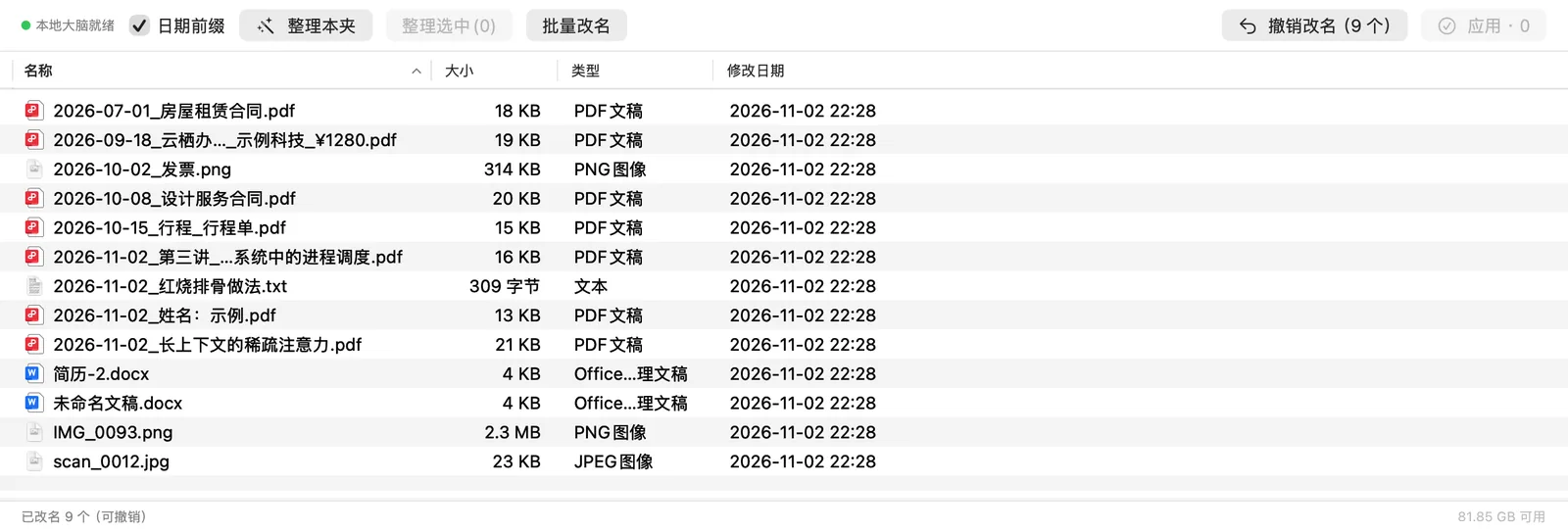
我没有改任何一行就直接应用了,9 个文件的改名用了 0.1 秒,状态栏变成「已改名 9 个(可撤销)」,右上角出现「撤销改名 (9)」。实际用的时候,建议先把「中」把握的几行看一遍,不对的取消勾选或者手动改名,再点应用。
能不能撤销
点「撤销改名」之后,13 个文件全部回到原来的名字。我另外把每个文件的内容逐个核对过:改名之后和改名之前,13 个文件的内容一字节都没变,文件数量也没少。
这次测到的和没测到的
- 测到了:13 个文件的整理耗时、哪些改了哪些没改、改得对不对、应用耗时、撤销是否回到原名、内容是否变化。
- 没测到:真实扫描件和手写体、几千个文件的大文件夹、第一次下载模型的耗时、同一批文件换一台旧一些的 Mac 的速度。
- 做过的对照:同一批文件的英文版我也跑了一遍,结果更差一些,见英文页。
想自己验证的话,用一个只放了不重要文件的文件夹先试一遍,对照表看完再决定应用不应用。按内容命名 PDF 的几种办法,见Mac 怎么按内容批量重命名 PDF;发票和合同这两类,见发票怎么整理和合同和扫描件怎么归档。
常见问题
用 Filewise 整理 13 个文件要多久?
这次实测第一次整理用了 21.4 秒,其中包含载入本地模型的时间;模型已经在内存里时重新整理同一批文件用了 1.0 秒。机器是 M3 芯片、16 GB 内存的 Mac。
Filewise 整理的结果准吗?
这次 13 个文件里有 9 个得到建议,6 个准确、1 个大致对、2 个不对,另外 4 个保留了原名。3 个标「高」把握的全部正确,错的都在「中」把握里,所以应用之前要看一遍对照表。
整理之后能恢复原来的名字吗?
能。这次点撤销后 13 个文件全部回到原名,并且逐个核对过,改名前后文件内容没有变化。
